
谷歌翻译安卓版
- 分类
- 工作学习
- 大小
- 47.99MB
- 版本
- 700649682
- 更新
- 2026-09-11
- 系统
- Android / iOS
- 语言
- 简体中文
- 厂商
- 来自互联网
- 状态
- 高速可用
软件截图


软件介绍
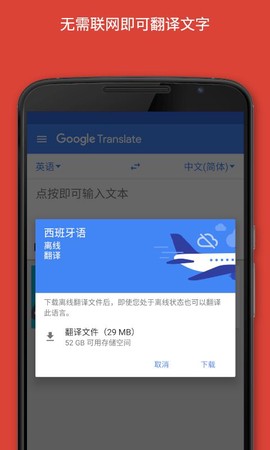
谷歌翻译手机版是谷歌官方开发的一款多语言即时翻译工具,安装在安卓设备上后显示名称为Translate。该软件以神经机器翻译技术为核心,支持108种语言之间的双向互译,用户无需注册登录即可直接使用语音翻译、文字输入翻译、手写识别翻译及拍照翻译等核心功能。软件内置离线语言包下载机制,在网络信号不佳或完全断网的环境下,用户仍可依靠预先下载的数据包完成基础翻译任务,整体翻译准确度已接近人工翻译水平。
谷歌翻译手机版智能镜头不可用怎么办
1、首先检查相机权限是否已授予。进入手机系统设置,找到应用管理,在应用列表中选择谷歌翻译,点击权限管理,将相机权限设置为允许。
2、其次确认相关应用均为最新版本。前往应用商店将谷歌翻译、Google应用以及Google Play服务全部更新至最新版本,避免因版本过旧导致功能兼容性问题。
3、如果问题依然存在,尝试清除缓存数据。在系统设置的应用管理中找到谷歌翻译,点击存储选项,分别清除缓存和数据,然后重新启动应用进行测试。
4、最后检查设备网络状态及硬件条件。确保当前网络连接稳定,必要时重启手机。同时清洁摄像头镜头表面,避免污渍或灰尘干扰图像识别过程。
谷歌翻译手机版翻译屏幕上的文字教程
1、打开Translate应用,点击界面右上角的个人头像图标。
![谷歌翻译安卓版[图1]](https://static.down8818.com/uploads/20260910/6aa199d523a3e5.96919870.png)
2、在弹出菜单中选择“设置”选项进入配置页面。
![谷歌翻译安卓版[图2]](https://static.down8818.com/uploads/20260910/6aa199d55ffd23.93519372.png)
3、在设置列表中找到并点击“点按翻译”功能入口。
![谷歌翻译安卓版[图3]](https://static.down8818.com/uploads/20260910/6aa199d5995076.84173766.png)
4、点击图示开关按钮,将点按翻译功能切换至开启状态。
![谷歌翻译安卓版[图4]](https://static.down8818.com/uploads/20260910/6aa199d5d2c6e1.66418758.png)
5、点击右下角的“管理权限”选项,在系统弹窗中授予悬浮窗权限。
![谷歌翻译安卓版[图5]](https://static.down8818.com/uploads/20260910/6aa199d6175909.90996593.png)
6、在任意应用中复制需要翻译的文字内容,随后点击悬浮的翻译图标,选择目标语言后即可获得翻译结果。
![谷歌翻译安卓版[图6]](https://static.down8818.com/uploads/20260910/6aa199d6534828.00693974.png)
谷歌翻译手机版特色功能是什么
1、实时相机翻译:将手机摄像头对准路牌、菜单、书籍等带有文字的物体,无需按下快门即可在屏幕上直接看到翻译后的文字叠加显示。
2、语音双向互译:系统能够自动识别说话者所使用的语言并即时转换为目标语言,适用于面对面交流场景,帮助用户跨越语言障碍。
3、离线翻译支持:用户可提前下载所需语言包,在无网络或弱网环境下依然能够完成文字翻译和拍照翻译操作,适合出国旅行或网络受限区域使用。
4、点按翻译集成:在任意第三方应用中复制文字后,屏幕边缘会弹出谷歌翻译悬浮图标,轻触即可快速获取翻译结果,无需切换应用。
5、语音内容转译:针对外文会议、讲座、视频等音频内容,软件可将语音实时转写并翻译成目标语言,辅助用户理解外语音频信息。
谷歌翻译手机版常见问答
1、离线翻译无法加载
-进入软件设置界面,点击“流量使用”选项,手动下载所需的离线翻译语言包。
-清理手机存储空间,确保设备有足够剩余容量用于存放语言数据文件。
2、翻译结果不准确
-手动调整源文字内容,或切换至“即时相机翻译”模式重新识别。
-利用“翻译收藏夹”功能保存常用短语,后续可直接调用已确认的准确译文。
3、谷歌翻译官网地址
https://translate.google.com/