
游戏键盘
- 分类
- 系统工具
- 大小
- 484.03KB
- 版本
- 51
- 更新
- 2026-09-02
- 系统
- Android / iOS
- 语言
- 简体中文
- 厂商
- 未知
- 状态
- 高速可用
软件截图


软件介绍
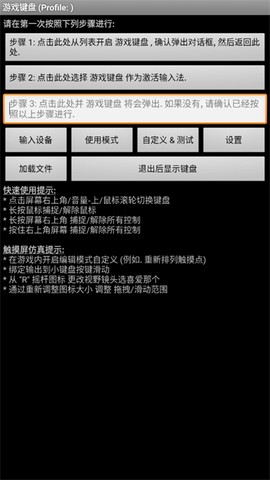
游戏键盘app是一款面向移动端游戏玩家的虚拟按键映射工具,其核心功能在于为触屏设备提供可自定义的按键布局,从而将键盘或手柄操作逻辑移植至手机端。该应用兼容性广泛,不仅支持传说之下、侠盗飞车等经典作品,亦适配当前主流热门手游。用户可依据个人操作习惯,对虚拟按键的位置、大小及映射功能进行灵活调整,显著提升游戏操控的精准度与便捷性。对于追求极致操作体验的游戏爱好者而言,此工具堪称必备之选。
游戏键盘app怎么调出来
1. 首先在设备上启动游戏键盘app,进入主界面。
![游戏键盘[图1]](https://static.down8818.com/uploads/20260910/6aa1993f1559d3.22272432.png)
2. 进入应用设置菜单,从中找到并点击“导入配置”选项。
![游戏键盘[图2]](https://static.down8818.com/uploads/20260910/6aa1993f4b5fb5.90744689.png)
3. 在文件浏览界面中,定位至BaiduNetdisk文件夹,该目录通常用于存放用户下载的配置文件。
![游戏键盘[图3]](https://static.down8818.com/uploads/20260910/6aa1993f82ee91.80073867.png)
4. 继续浏览至个人资源保存路径,例如“我的资源”子目录,以查找所需文件。
![游戏键盘[图4]](https://static.down8818.com/uploads/20260910/6aa1993fb97053.52954523.png)
5. 选中名为gk_pvztv_shared的文件,此为配置导入的关键步骤。
![游戏键盘[图5]](https://static.down8818.com/uploads/20260910/6aa1993ff06dd0.63175741.png)
6. 在打开的文件列表中,选取pvz_gkp.gkp格式文件,完成基础按键配置的导入操作。
![游戏键盘[图6]](https://static.down8818.com/uploads/20260910/6aa199402b4ce6.51039119.png)
7. 返回至应用主设置区域,进入“宏编辑器”功能模块。
![游戏键盘[图7]](https://static.down8818.com/uploads/20260910/6aa1994065b232.70745691.png)
8. 在宏编辑器内,打开并查阅macro.txt文本文件,该文件包含预设的宏命令序列。
![游戏键盘[图8]](https://static.down8818.com/uploads/20260910/6aa1994097f4a4.18523145.png)
9. 依照文件内容,将特定宏指令逐行复制至对应宏位,例如将right整行内容粘贴至宏一位置,其余指令按序类推。
![游戏键盘[图9]](https://static.down8818.com/uploads/20260910/6aa19940c8cc59.70034655.png)
10. 将复制好的宏命令依次填入指定输入框内,确保每条指令对应正确。
![游戏键盘[图10]](https://static.down8818.com/uploads/20260910/6aa1994109aae0.93862943.png)
11. 完成上述所有步骤后,用户即可在游戏界面中正常调出并使用自定义虚拟键盘。
![游戏键盘[图11]](https://static.down8818.com/uploads/20260910/6aa19941402076.99610096.png)
游戏键盘app亮点
1. 支持将物理按键输入绑定至屏幕虚拟按键,并具备滑动操作映射功能。
2. 用户可在游戏进行中随时开启编辑模式,对虚拟按键布局进行即时调整。
3. 提供右摇杆图标视角切换功能,便于用户根据游戏类型选择适宜的操作视角。
4. 允许用户通过拖拽、缩放及滑动范围调整等操作,对按键图标尺寸与位置进行精细化设定。
![游戏键盘[图12]](https://static.down8818.com/uploads/20260910/6aa199417364b9.69736799.png)
游戏键盘app优势
1. 应用安装包体积小巧,对设备存储空间占用极低,且运行过程稳定流畅。
2. 兼容各类用户的输入习惯,提供多样化按键设置方案,满足不同操作偏好。
3. 构建了安全的输入环境,有效保障用户隐私数据与个人信息安全。
4. 内置多种键盘主题风格,用户可依据个人审美偏好进行自定义更换。
游戏键盘app适用范围
1. 适用于各类触摸屏设备,支持多点触控操作。
2. 兼容内置加速度传感器,可实现体感操控映射。
3. 支持鼠标输入设备,但需获取系统根权限方可正常使用。
4. 适配操作系统原生支持的USB键盘及游戏控制器。
5. 内置多种常见游戏手柄模拟方案,覆盖主流手柄布局。
6. 兼容bluezime协议下的蓝牙键盘与控制器设备。
7. 支持部分特定机型实现虚拟控制器仿真,从而扩展输入方式。
![游戏键盘[图13]](https://static.down8818.com/uploads/20260910/6aa19941aed303.76073394.png)